
Как экспортировать трек из DAW — правильный экспорт для мастеринга и релиза
Короткий ответ: экспортируйте трек в WAV (24 bit или 32 float), без нормализации и лимитера, с пиками около -6 dB. Это стандарт для мастеринга и единственный способ сохранить качество микса.
Экспорт — это часть мастеринга. Если ты сделал его неправильно, инженер уже не сможет полностью исправить звук.
Большинство треков теряют качество не на мастеринге, а в момент экспорта из DAW. Ты можешь сделать хороший микс — и уничтожить его одной неправильной настройкой. Неправильные настройки — включенная нормализация, лимитер на мастере, экспорт в MP3 — приводят к потере динамики, клиппингу и деградации сигнала.
Правильный экспорт трека — это всегда WAV без сжатия, с достаточным запасом по громкости (headroom) и корректной битностью. Именно такие файлы дают инженеру полный контроль над обработкой и позволяют добиться коммерческого уровня звучания.
Вне зависимости от программы — FL Studio, Ableton Live или Cubase — принципы экспорта трека из DAW остаются одинаковыми.
Если ты не понимаешь, как правильно подготовить финальный файл, начни с базовой инструкции: как подготовить трек к мастерингу. А чтобы увидеть, как это влияет на итоговый звук, посмотри разбор: качественный мастеринг трека.
Проще говоря: экспорт — это не техническая формальность, а контрольная точка качества перед релизом. И если ты делаешь его неправильно, ты сам режешь потенциал своего трека ещё до мастеринга.
Что происходит при экспорте трека (и где все ломают звук)
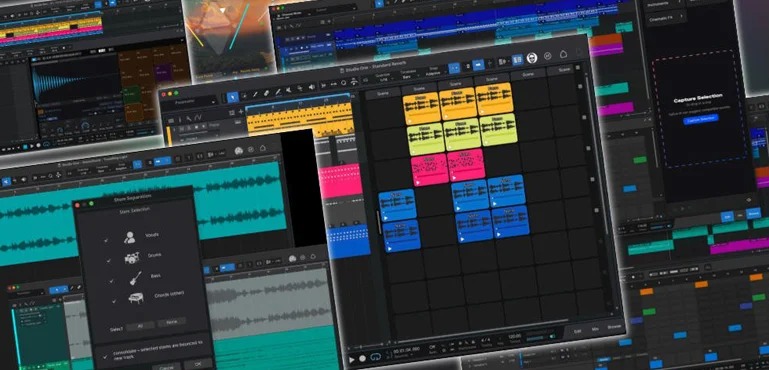 Экспорт — это не копирование звука, а его пересчёт. В момент рендера DAW заново обрабатывает весь проект: суммирует дорожки, применяет плагины, пересчитывает уровни и формирует финальный аудиофайл. И именно здесь чаще всего появляются проблемы, которые потом списывают на “плохой мастеринг”.
Первый критический этап — суммирование. Все дорожки проекта складываются в мастер-канал, и если у тебя уже есть перегруз или конфликт частот, на этапе экспорта это фиксируется навсегда. Никакой мастеринг потом не “разлепит” перегруженный микс.
Дальше — обработка мастер-цепи. Если у тебя стоит лимитер, клиппер или максимайзер, они будут жёстко влиять на итоговый файл. Частая ошибка — оставить лимитер “для громкости”. В итоге ты отправляешь уже пережатый трек, у которого убита динамика и запас для обработки.
Отдельный момент — нормализация. Это главная ошибка новичков. При включённой нормализации DAW автоматически поднимает уровень сигнала до 0 dBFS, игнорируя реальную динамику трека. В результате ломается баланс, появляются пики, и трек становится неудобным для мастеринга.
Также важно понимать роль дизеринга. При снижении битности (например, с 32 до 16 bit) без дизеринга появляются искажения квантования. Но если ты экспортируешь в 24 bit для мастеринга — дизеринг вообще не нужен. Лишние включенные опции здесь только вредят.
Итог простой: экспорт может изменить звук. Причём не в лучшую сторону. Большинство проблем с громкостью, клиппингом и “плоским” звучанием появляются именно на этом этапе. Если хочешь понять, где ещё ты теряешь качество, смотри разбор: ошибки при подготовке трека и разницу уровней в LUFS vs dBFS.
Универсальные настройки экспорта для мастеринга
Если ты хочешь получить нормальный мастеринг, ты должен отдать инженеру правильный исходник. Ниже — не “рекомендации”, а базовый чек-лист, без которого ты просто теряешь качество ещё до обработки.
Формат файла — только WAV. Никаких MP3, AAC и прочего сжатия. Сжатые форматы уже удаляют часть информации из сигнала, и мастеринг работает с тем, чего фактически уже нет.
Битность — 24 bit или 32-bit float. Это даёт достаточный динамический диапазон и сохраняет детали сигнала. 16 bit на этом этапе — ошибка, потому что ты заранее обрезаешь точность аудио.
Sample rate — как в проекте. Не нужно делать лишний ресемплинг при экспорте. Если ты писал в 44.1 kHz — экспортируй в 44.1. Если в 48 kHz — оставляй 48. Любая лишняя конвертация — это потенциальная деградация.
Headroom — около -6 dB. Пики не должны доходить до 0 dBFS. Это критично: инженеру нужен запас по уровню для обработки. Если ты упёрся в потолок, ты уже ограничил возможности мастеринга. Подробнее разбор здесь: какой headroom оставлять перед мастерингом.
Без лимитера на мастере. Убери всё, что давит динамику: лимитеры, клипперы, максимайзеры. Ты должен отправить чистый микс, а не “почти готовый мастер”.
Нормализация — выключена. Всегда. Это автоматическое вмешательство в уровень сигнала, которое ломает баланс и делает файл непредсказуемым для дальнейшей обработки.
Итоговый чек-лист выглядит так:
— WAV
— 24 bit или 32-bit float
— исходный sample rate проекта
— пики около -6 dB
— без лимитера
— normalize OFF
Неправильный экспорт: MP3, normalize ON, лимитер, пики в 0 dBFS
Правильный экспорт: WAV, 24 bit, -6 dB, без обработки
Профессиональные инженеры никогда не экспортируют “на максимум громкости”. Они оставляют запас, потому что понимают: громкость — это этап мастеринга, а не экспорта.
Если ты соблюдаешь эти параметры — ты уже на уровне выше 90% музыкантов. Если нет — ты сам ухудшаешь результат ещё до мастеринга. Для полного разбора форматов смотри: какой формат нужен для мастеринга.
Как экспортировать трек в FL Studio
В FL Studio экспорт — это не “нажал Render и готово”. Здесь куча настроек, и если ты их игнорируешь, ты буквально сам портишь финальный файл. Ниже — чёткий пошаговый алгоритм без лишнего мусора.
Шаг 1. Открываешь экспорт.
File → Export → выбираешь WAV. Сразу забудь про MP3 на этом этапе — это не для мастеринга.
Шаг 2. Выбираешь битность.
Ставь 24 bit или 32-bit float. Если не понимаешь разницу — бери 24 bit, этого достаточно в 99% случаев.
Шаг 3. Проверяешь resampling.
Параметр Resampling влияет на качество пересчёта аудио. Ставь минимум 512-point sinc или выше. Низкие значения = потеря качества на высоких частотах.
Шаг 4. Включаешь HQ for all plugins.
Опция HQ for all plugins заставляет плагины работать в максимальном качестве при рендере. Если она выключена — ты получаешь упрощённый расчёт и хуже звук.
Шаг 5. Отключаешь нормализацию.
Normalize — всегда OFF. Если включишь — FL Studio сама поднимет уровень сигнала до 0 dBFS и сломает весь баланс. Это одна из самых частых ошибок.
Шаг 6. Проверяешь мастер-канал.
Перед экспортом убери лимитер, клиппер и всё, что давит динамику. Ты должен экспортировать чистый микс, а не “псевдомастер”.
Шаг 7. Настраиваешь tail.
В параметре Tail выбери Leave remainder. Это важно, чтобы не обрезались хвосты реверберации и задержек в конце трека.
Шаг 8. Проверяешь уровень.
Пики должны быть примерно -6 dB. Если ты упёрся в 0 — ты уже перегрузил мастер и ограничил возможности мастеринга.
Итог: если ты правильно настроил экспорт в FL Studio, ты сохраняешь исходное качество микса и даёшь инженеру нормальный материал для работы. Если нет — ты отправляешь уже испорченный файл, и дальше никто его не “спасёт”.
Как экспортировать трек в Ableton Live
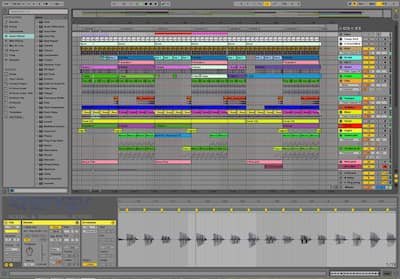 Ableton Live даёт гибкий экспорт, но именно из-за этого там легко накосячить. Если ты просто нажимаешь Export и не смотришь настройки — ты не контролируешь, что происходит с твоим звуком.
Шаг 1. Открываешь экспорт.
File → Export Audio/Video. Откроется окно с настройками рендера — именно здесь решается, каким будет итоговый файл.
Шаг 2. Выбираешь канал экспорта.
В поле Rendered Track ставь Master. Ты экспортируешь финальный микс, а не отдельные дорожки (если не делаешь стемы).
Шаг 3. Настраиваешь диапазон.
Проверь Render Start / End. Частая ошибка — обрезанный интро или хвост. Экспорт должен захватывать весь трек полностью.
Шаг 4. Формат и битность.
Выбирай WAV, 24 bit или 32-bit float. Никаких MP3 на этапе мастеринга. Это критично.
Шаг 5. Sample rate.
Оставляй тот же, что в проекте. Не нужно менять частоту дискретизации при экспорте — это лишний пересчёт и потенциальная потеря качества.
Шаг 6. Normalize — выключен.
Normalize OFF. Если включишь — Ableton автоматически поднимет уровень сигнала, что приведёт к неконтролируемым пикам и сломанной динамике.
Шаг 7. Dither — выключен.
Dither OFF, если экспортируешь в 24 bit или 32 float. Дизеринг нужен только при понижении до 16 bit. Во всех остальных случаях он просто добавляет шум в сигнал.
Шаг 8. Проверяешь мастер-цепь.
Перед экспортом убери лимитер, клиппер и максимайзер. Если ты уже “зажал” трек — мастеринг не сможет нормально его обработать.
Шаг 9. Уровень сигнала.
Следи, чтобы пики были примерно -6 dB. Это даёт запас для обработки и предотвращает клиппинг.
Итог простой: Ableton Live не портит звук сам по себе — его портят неправильные настройки. Если ты контролируешь экспорт, ты сохраняешь весь потенциал микса. Если нет — ты отправляешь уже деградированный файл, с которым дальше работать значительно сложнее.
Как экспортировать трек в Cubase
В Cubase экспорт называется Audio Mixdown, и именно здесь решается, какой файл ты реально отдаёшь на мастеринг. Ошибка в выборе канала или настроек — и ты получаешь не тот звук, который слышал в проекте.
Шаг 1. Открываешь экспорт.
File → Export → Audio Mixdown. Это окно управляет всем финальным рендером.
Шаг 2. Выбор канала (Channel Selection).
В блоке Channel Selection обязательно выбирай Stereo Out. Это твой мастер-канал, в котором уже суммированы все дорожки. Частая ошибка — экспорт отдельных каналов или неправильной группы вместо финального выхода.
Шаг 3. Диапазон экспорта.
Проверь левый и правый локаторы (Left / Right Locator). Они должны охватывать весь трек. Если выставлены неправильно — ты обрежешь начало или хвост.
Шаг 4. Формат файла.
Выбирай WAV, битность 24 bit или 32-bit float. Это стандарт для мастеринга. Любые сжатые форматы на этом этапе — ошибка.
Шаг 5. Проверка настроек обработки.
Убедись, что у тебя нет активной нормализации или других автоматических изменений уровня. Cubase может вмешиваться в сигнал, если ты это явно разрешил.
Шаг 6. Мастер-канал.
Перед экспортом проверь цепочку на Stereo Out. Убери лимитер и клиппер, если ты готовишь файл для мастеринга. Тебе нужен чистый микс, а не уже “зажатый” сигнал.
Шаг 7. Контроль уровня.
Пики должны быть примерно -6 dB. Если ты доходишь до 0 dBFS — ты уже перегружаешь мастер и теряешь запас для обработки.
Итог: правильный экспорт в Cubase — это выбор Stereo Out, корректный диапазон и чистый WAV-файл без вмешательства в динамику. Если ты ошибся на этом этапе, ты получаешь файл, который уже отличается от твоего проекта — и не в лучшую сторону.
Частые ошибки при экспорте трека
Большинство проблем со звуком появляются не на мастеринге, а ещё на этапе экспорта. Ниже — типичные ошибки, из-за которых трек теряет качество ещё до того, как попадает к инженеру.
1. Лимитер на мастере включен.
Это самая распространённая ошибка. Ты “дожимаешь” трек до громкости ещё в миксе, убивая динамику и создавая искажения. В итоге мастеринг работает уже с пережатым сигналом, где почти нечего улучшать.
2. Normalize включен.
Нормализация автоматически поднимает уровень сигнала до 0 dBFS. Проблема в том, что она делает это без учёта музыкального баланса. В результате появляются пики, ломается динамика и трек становится нестабильным для дальнейшей обработки.
3. Экспорт в MP3 вместо WAV.
MP3 — это сжатие с потерями. Ты физически удаляешь часть информации из сигнала. После этого никакой мастеринг не вернёт утраченные детали. Для работы всегда нужен только WAV.
4. Клиппинг на выходе.
Если пики доходят до 0 dBFS или превышают его — ты получаешь искажения. Иногда они не очевидны на слух, но при мастеринге вылезают сразу. Разбор этой проблемы смотри здесь: клиппинг после мастеринга.
5. Перегруженный мастер-канал.
Когда на мастере уже стоит цепочка из лимитера, клиппера и максимайзера, ты фактически делаешь “самомастеринг”. Проблема в том, что такие решения редко точные. В итоге трек становится плоским, грязным и хуже референсов.
Итог простой: если ты допускаешь эти ошибки, ты сам ухудшаешь свой трек до мастеринга. И потом возникает вопрос, почему он звучит тише или слабее коммерческих релизов. Ответ здесь: почему трек недостаточно громкий.
Если ты не уверен в результате, лучше сразу отправить файл на профессиональный мастеринг трека, чем пытаться исправить ошибки экспорта после.
Почему экспорт влияет на громкость и LUFS
Громкость трека не фиксирована до экспорта. Пока проект находится внутри DAW, ты слышишь результат в реальном времени. Но при рендере происходит пересчёт сигнала, и именно в этот момент могут измениться LUFS, пики и общее восприятие громкости.
LUFS может измениться при экспорте.
Если у тебя включена нормализация или стоит лимитер на мастере, итоговый уровень loudness будет отличаться от того, что ты видел в проекте. Даже небольшие изменения в цепи обработки могут дать разницу в несколько LUFS.
True Peak — скрытая проблема.
Даже если в проекте всё выглядит безопасно, при экспорте могут появиться true peak превышения. Это связано с интерсэмпловыми пиками, которые возникают при конвертации сигнала. В результате трек может клиппировать уже после рендера, хотя в DAW всё было “чисто”.
Нормализация ломает контроль громкости.
Если включён Normalize, DAW автоматически поднимает уровень сигнала до 0 dBFS. Это полностью сбивает ориентиры по громкости: LUFS становится непредсказуемым, а пики могут выйти за безопасный предел.
Именно поэтому важно понимать: экспорт — это точка, где фиксируется финальный уровень громкости. Если ты сделал его неправильно, ты получаешь файл с неконтролируемыми LUFS и пиками, который уже сложно корректно обработать.
Чтобы избежать этих проблем, разберись, какая громкость нужна для мастеринга, и сравни свой трек с референсными уровнями громкости.
Важно: если после экспорта LUFS изменился — проблема не в мастеринге, а в настройках рендера. Это значит, что ты уже потерял контроль над сигналом.
Realtime vs Offline экспорт — есть ли разница
В большинстве случаев используется offline экспорт (быстрый рендер). Но некоторые плагины (аналоговые эмуляции, внешние устройства) могут вести себя по-разному в realtime.
Если ты используешь сложную обработку или внешний железный процессинг — realtime экспорт может дать более точный результат.
В стандартной работе (ITB) разницы почти нет. Но важно понимать: в некоторых случаях экспорт действительно может менять звук.
Что проверить после экспорта трека
Экспорт — это не финал. Финал — это проверка файла.
После рендера обязательно проверь:
— нет ли клиппинга
— совпадает ли уровень с проектом
— не изменилась ли динамика
— не обрезан ли хвост
Открой файл отдельно от DAW и прослушай его. Если ты слышишь разницу с проектом — ты уже сделал ошибку на этапе экспорта.
Не хочешь разбираться в экспорте?
Ты можешь потратить часы на настройки DAW — или просто отправить трек и получить результат. Мы делаем бесплатный демо мастеринг до 30 секунд, чтобы ты сразу услышал разницу. Никаких алгоритмов — только ручная работа инженера с реальным контролем звука.
Получить демо мастеринг →Без оплаты. Без риска. Сначала результат — потом решение.
Экспорт для разных задач — мастеринг, релиз, демо
Одна из ключевых ошибок — использовать один и тот же экспорт для всех задач. Трек для мастеринга, релиза и демо — это три разных файла с разными целями. Если ты этого не понимаешь, ты автоматически теряешь качество.
Экспорт для мастеринга.
Это чистый исходник. WAV, 24 bit или 32 float, без лимитера, без нормализации, с запасом по уровню. Здесь задача — сохранить максимум информации и динамики, чтобы инженер мог нормально обработать трек.
Экспорт для релиза (Spotify, Apple Music и др.).
Это уже финальный мастер. Здесь нет headroom, нет “запаса” — трек доведён до коммерческого уровня громкости и соответствует требованиям платформ. Если ты отправляешь сырой микс напрямую в дистрибуцию — он будет звучать слабее конкурентов.
Экспорт для демо и прослушивания.
Здесь допустим MP3 или AAC, чтобы удобно отправлять трек. Но это не рабочий формат. Это просто превью, не более.
Главное, что нужно понять: экспорт для инженера ≠ экспорт для Spotify. Это разные этапы. Если ты путаешь их — ты либо отправляешь пережатый файл на мастеринг, либо выкладываешь сырой микс в релиз.
Если хочешь понять, как готовится финальный звук под платформы, смотри разбор: мастеринг для стриминговых сервисов.
FAQ
Можно ли экспортировать трек в MP3?
Можно — но не для мастеринга. MP3 — это сжатый формат с потерями, который удаляет часть информации из сигнала. Для работы всегда нужен WAV. MP3 допустим только для демо или прослушивания.
Нужен ли лимитер на мастере перед экспортом?
Нет. Если ты готовишь трек для мастеринга, лимитер должен быть отключён. Он сжимает динамику и ограничивает возможности дальнейшей обработки. Лимитер используется уже на этапе финального мастеринга, а не до него.
Почему трек клипует после экспорта?
Чаще всего из-за перегрузки мастер-канала или включённой нормализации. Также возможны true peak пики, которые не всегда видны внутри DAW, но проявляются после рендера. В любом случае это означает, что уровень сигнала был неконтролируемым.
Какой уровень громкости должен быть при экспорте?
Ориентируйся на пики около -6 dB. Это даёт запас для мастеринга и предотвращает перегруз. Гнаться за громкостью на этапе экспорта — ошибка, которая ухудшает финальный результат.
Можно ли экспортировать в 16 bit?
Технически можно, но это неправильно. 16 bit уменьшает динамический диапазон и точность сигнала. Для мастеринга всегда используются 24 bit или 32-bit float, чтобы сохранить максимум качества.
Хватит портить треки неправильным экспортом
Ты уже вложил время в трек. Не обнуляй его неправильным экспортом. Один клик может испортить звук сильнее, чем плохой микс. Автоматические сервисы не видят ошибок экспорта. Инженер — видит и исправляет их до финального мастера.
Заказать мастеринг →Полный контроль качества, реальные правки и результат, который проходит стриминговые стандарты.